|
在电脑硬件升级、故障排查或售后报修时,主板型号及序列号是关键信息。不少人担心拆机箱会损坏硬件,或缺乏拆机工具与经验,其实无需繁琐操作,通过系统自带工具、第三方软件等方式就能精准获取。下面结合实际操作场景,分享4种安全高效的方法,每一步都标注清晰,兼顾实用性与专业性。
" r% i. y, b3 x8 o1 B8 r) A& @方法一:命令提示符查询,精准获取完整信息
2 o: r( ~; h) c; r8 X这是最权威的原生方法,直接读取主板固件信息,既能查看型号,也能获取序列号,无需安装任何软件,适用于所有Windows系统。 2 q0 c- t1 t6 q8 \9 r# W" S% {+ Q0 U
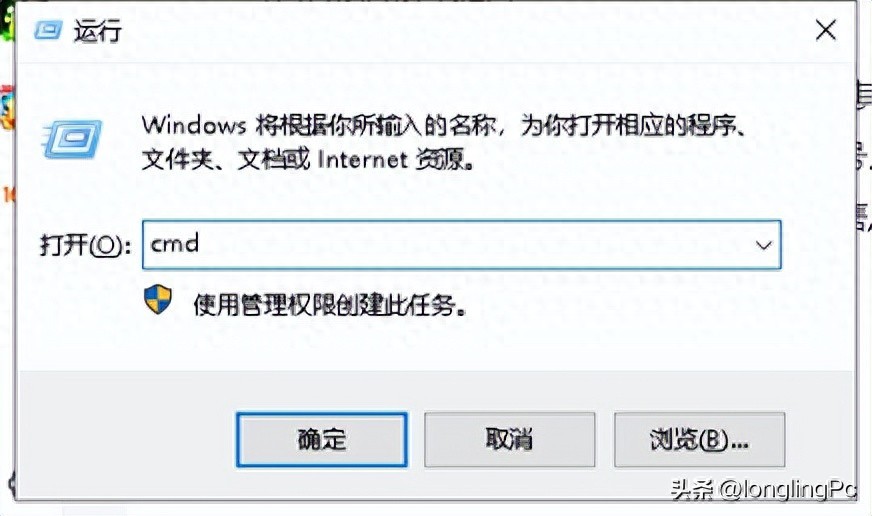
1. 按下键盘Win+R组合键,打开“运行”对话框,输入“cmd”后按下回车,启动命令提示符窗口; ; g4 h% u: l+ y: D) E: J* ?/ j, c2 Z
/ X9 H1 Z F) g) h9 `6 Q
: w' X) D# u Q0 F: |
 / A" ^& P, h% ^9 X( x& F
* ?5 x+ k' H& a- r4 o" S+ @
) U' A6 u( u; F! t1 Y8 e
8 t1 H& q5 W! e) ]
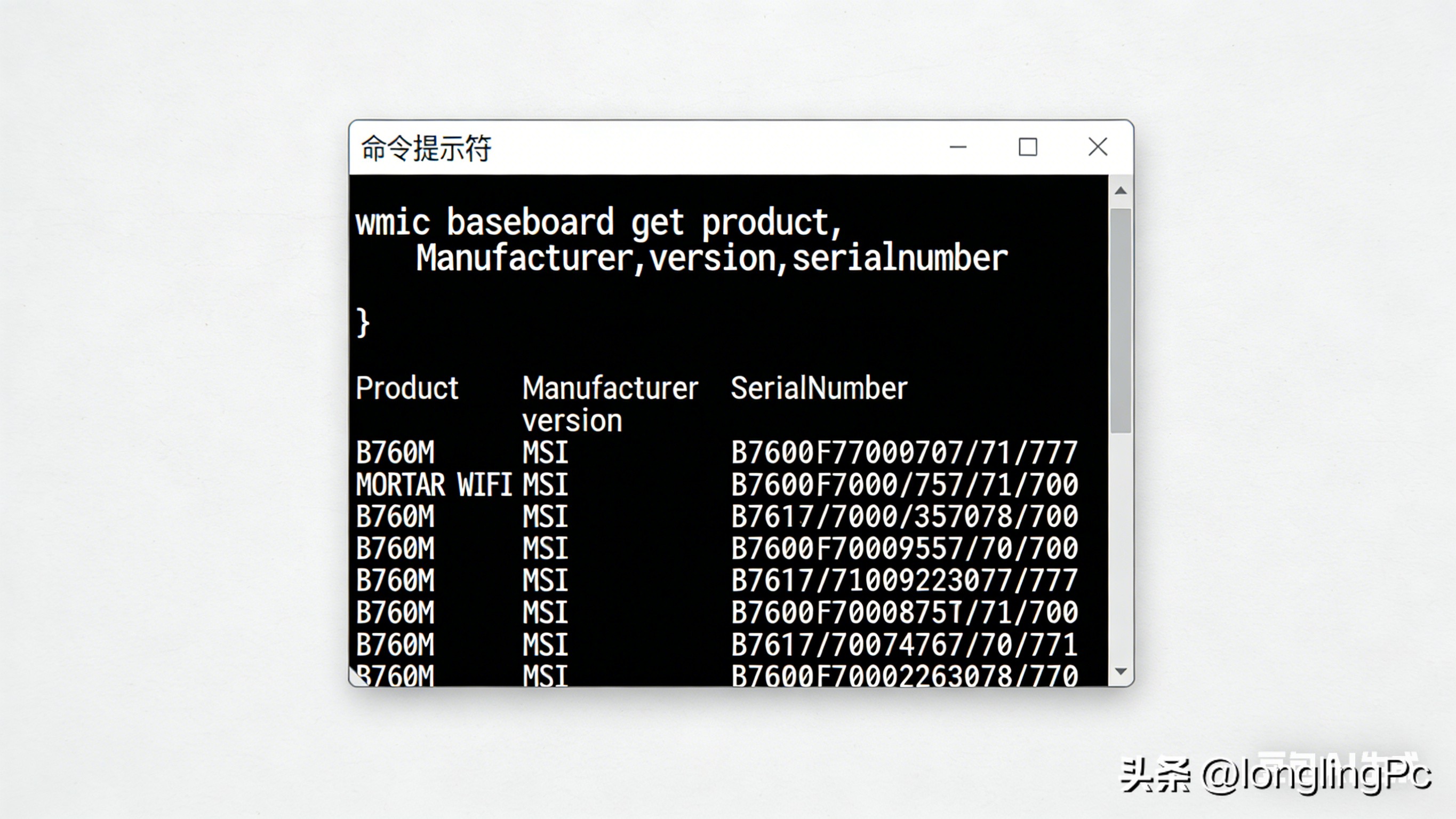
2. 在命令行中完整输入指令:wmic baseboard get product,Manufacturer,version,serialnumber,输入完成后按下回车;
r5 j! M' \# K' ~ M9 \9 _0 L7 h
) X D/ J6 z9 H/ o, |

- x+ J/ d0 n! Q' ?* O7 K, n8 H) J! ]# l
) l) r5 m# X2 |2 m2 b
8 M X( @0 m1 `) ?) Y
3. 等待1-2秒后,窗口会显示四列信息,其中Product对应主板型号,SerialNumber对应序列号,Manufacturer为主板品牌,version为版本号。 7 h" h" s; A! V3 s, ~* _
( f5 n4 W" f# I1 n: x: p3 [* {
7 d6 G. w$ h$ Z% m
; {) z( A: b- d, V" C$ Y) R$ L) w4 ~* o5 ^
* ~" J7 b. z- n7 k2 m
/ @9 f, c' ?6 X& Q' R L9 |
$ n2 q4 E D3 R
$ m0 V$ V0 k" l0 @7 l: o, B方法二:系统信息工具,图形化界面更直观
5 ]. F" Z- f# [若对命令行操作不熟悉,可通过系统自带的图形化工具查看,步骤简单,信息展示清晰,适合偏好可视化操作的用户。
! x/ |& Q& W4 R F8 c* {9 e1. 同样按下Win+R组合键,在运行窗口中输入“msinfo32”,按下回车启动系统信息工具;
1 c$ B( I/ h! A6 g7 \% z, N7 ^/ v* D
, g1 O% ^0 a1 S8 R! a/ q

* l# V2 Y/ m4 U. f' C/ @* C) b' S% m# i1 V: F- L2 M
; L" S j" A$ ?8 D
8 | x3 w. r5 f
2. 在左侧导航栏中点击“系统摘要”,右侧列表会显示电脑软硬件全部信息; # K+ b( {# L" v4 J0 r( Y
3. 向下滚动找到“主板制造商”和“主板产品”,即可确定主板品牌与型号;部分品牌电脑会在此处显示序列号,若未显示,可结合其他方法补充查询。实测台式机中,此处清晰标注主板产品为“JE50_HR”,品牌为ACER。 : S, U4 s; b% W% F o- ~$ q
* P! ]$ b' ^1 a
3 S$ A1 ~# D6 y, x+ u0 q" \

: A e+ s$ Y- h
+ x2 a7 V0 R' j% j, E. a4 o' B8 D4 O8 \& [% H2 L% J# f$ s' O' ^
9 }$ x1 C( r3 ~$ W; C& E0 ?) R, I5 k
方法三:任务管理器快速查看,适合紧急核对
# J" v. G; s1 D, ^ gWindows 10及以上版本的任务管理器新增了硬件信息展示功能(有些版本可能无效),操作路径最短,可快速核对主板型号,适合无需序列号仅确认型号的场景。
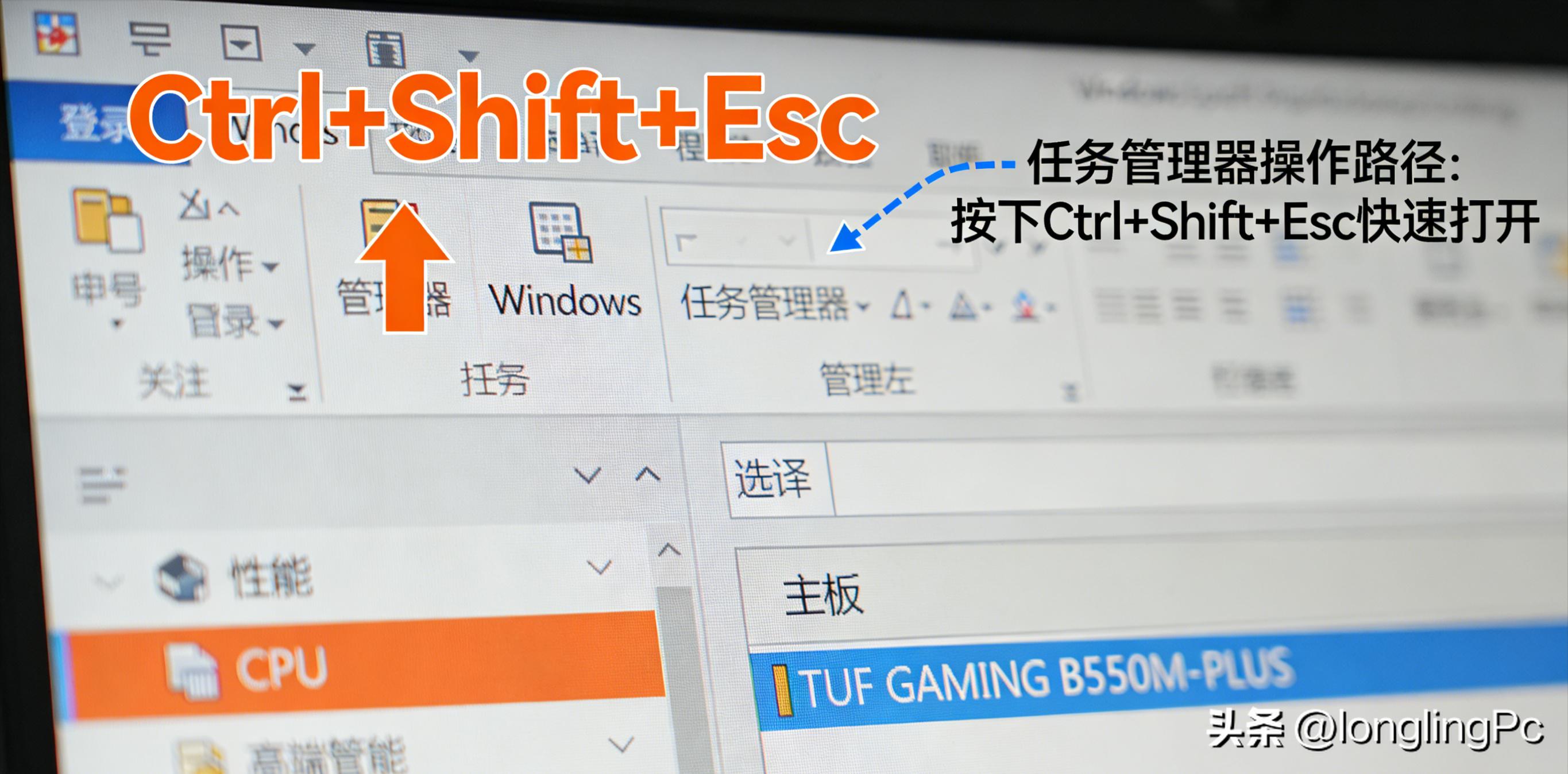
" t/ r! V7 _8 i' \) ^1. 按下Ctrl+Shift+Esc组合键,直接打开任务管理器; # g! g8 B' b( l! r6 m
% m5 ^8 R3 \3 r8 c; \6 [
6 w0 M% @1 m. @) R
 1 E7 x# j( {: o
& }# {- B4 Y1 C" O, b5 X2. 切换至“性能”选项卡,在左侧列表中点击“CPU”; 0 g5 y! A) m3 _6 H, {
3. 滚动至右侧右下角区域,找到“主板”字段,其后显示的内容即为完整主板型号。实测华硕台式机中,此处显示“TUF GAMING B550M-PLUS”,与命令行查询结果一致,耗时仅需30秒。 $ @& [; |$ L# Q- {( T' g* q% v
方法四:第三方软件查询,兼顾深度与便捷性
2 d. K% P, I& C w3 t$ g若需同时查看主板芯片组、BIOS版本等附加信息,可借助专业硬件检测软件,操作简单且信息全面,以CPU-Z为例,兼容性强且无广告。
' p) I4 x) \5 W7 B- s5 A# |8 D# r" ^1. 从官方网站下载并安装CPU-Z,打开软件后自动读取硬件信息;
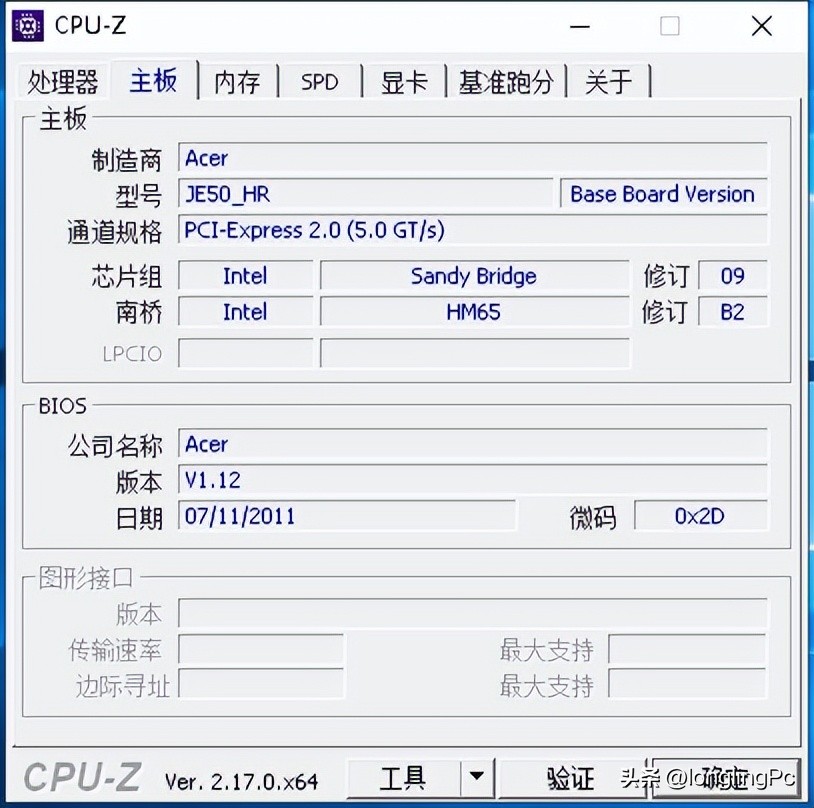
C5 T9 l! }7 d: F$ z1 H$ y2. 切换至“主板”选项卡,界面会清晰显示主板制造商、型号、芯片组、BIOS版本,部分机型可显示序列号; # j; S+ d" ?# n" h8 L, ~( j
2 G9 p* p6 T9 j" f% m
2 t6 p: c$ \" L+ i5 J2 R
; Q6 b7 j3 v- T1 J% h$ p. G* W# I+ l6 ?: ^
3. 若需验证序列号真伪,可复制序列号前往对应品牌官网,在售后支持页面查询,确认主板生产批次与保修状态。 & |3 }* j7 [! V- e( y
1. 若通过上述方法未查询到序列号,多为品牌厂商限制,可重启电脑进入BIOS界面补充查询,开机时按Del(华硕/微星)、F2(戴尔/技嘉)、F10(惠普)键进入,在“Main”或“System Information”中查找; ) @. u0 R* {6 T5 ~
2. 查询时确保系统未被篡改,第三方软件需从官方渠道下载,避免盗版软件提供虚假信息; % l2 v: g3 S6 V) v! G1 g' H
3. 主板序列号是售后保修的重要凭证,建议查询后记录保存,便于后续硬件维护。
) ]3 e- a. _; k$ P$ v4 Q) z以上4种方法均无需拆开机箱,可根据自身需求选择:紧急核对型号用任务管理器,精准获取全信息用命令提示符,需要附加参数用第三方软件。掌握这些方法,无论是升级内存、显卡,还是排查硬件故障,都能快速获取关键信息,让电脑维护更高效。 |  公安备案号:辽公网安备21020302000612号 手机版



 发表于 2026-2-17 17:22:53